Bilder in Beiträge einfügen

Hier stehen wichtige Ankündigungen des AKM, aber auch alles Wichtige bezüglich der Foren. Bitte bei neuen Nachrichten hier unbedingt reinschauen. Neue Benutzer sollten hier auch zuerst alles lesen.

Moderator: Andreas Möller

Antworten
Benutzeravatar
Andreas Möller
Administrator
Beiträge: 2977
Registriert: 1. Mai 2011, 20:47
Wohnort: Berlin
Kontaktdaten:

Bilder in Beiträge einfügen

Beitrag von Andreas Möller » 9. Apr 2021, 12:41

Methode 1: Direkt im Forum hochladen

Das ist wohl einfachste und schnellste Methode, um Bilder ins Forum zu laden.

Voraussetzungen
  • Erlaubte Dateiformate: JPG, JPEG, PNG, GIF
  • Maximale Dateigröße: 350kb
  • Maximal 5 Bilder pro Beitrag
Anleitung

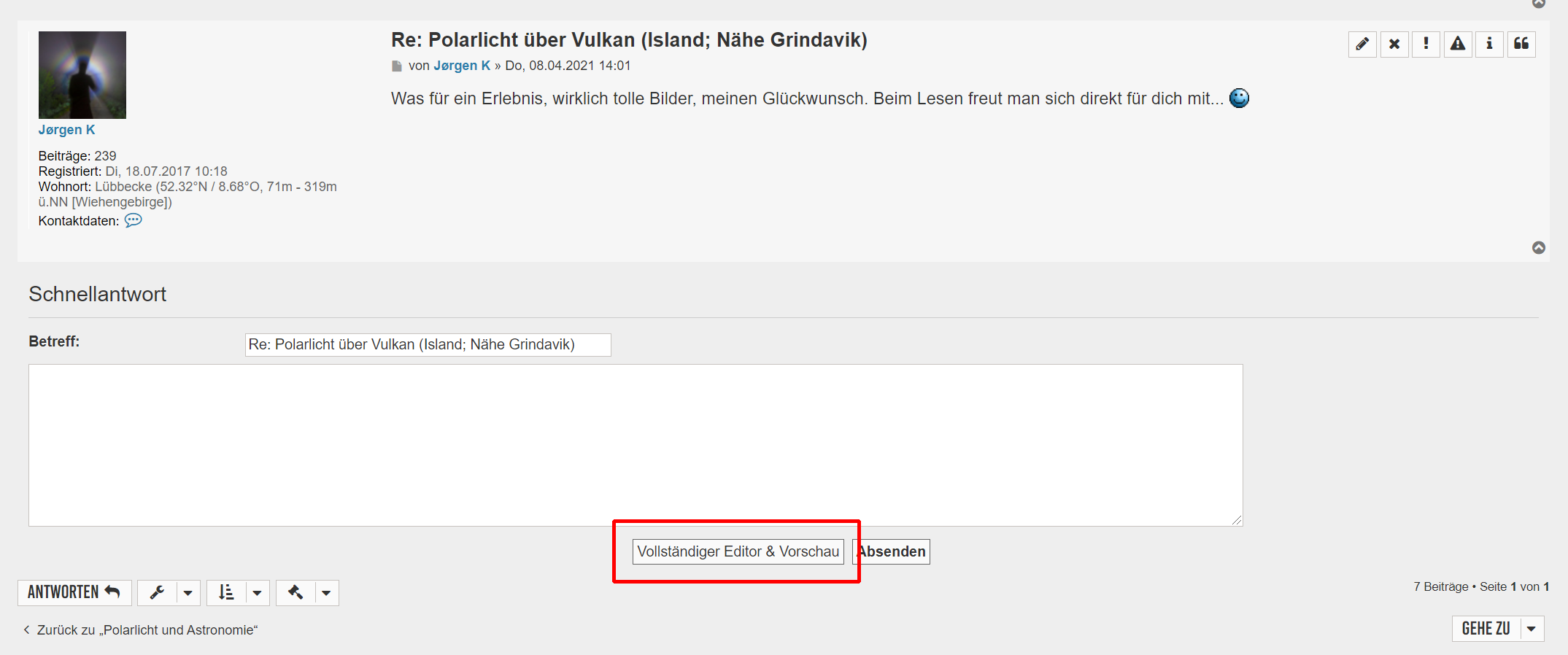
1. Erstelle ein Beitrag und benutze den vollständigen Editor

Bild

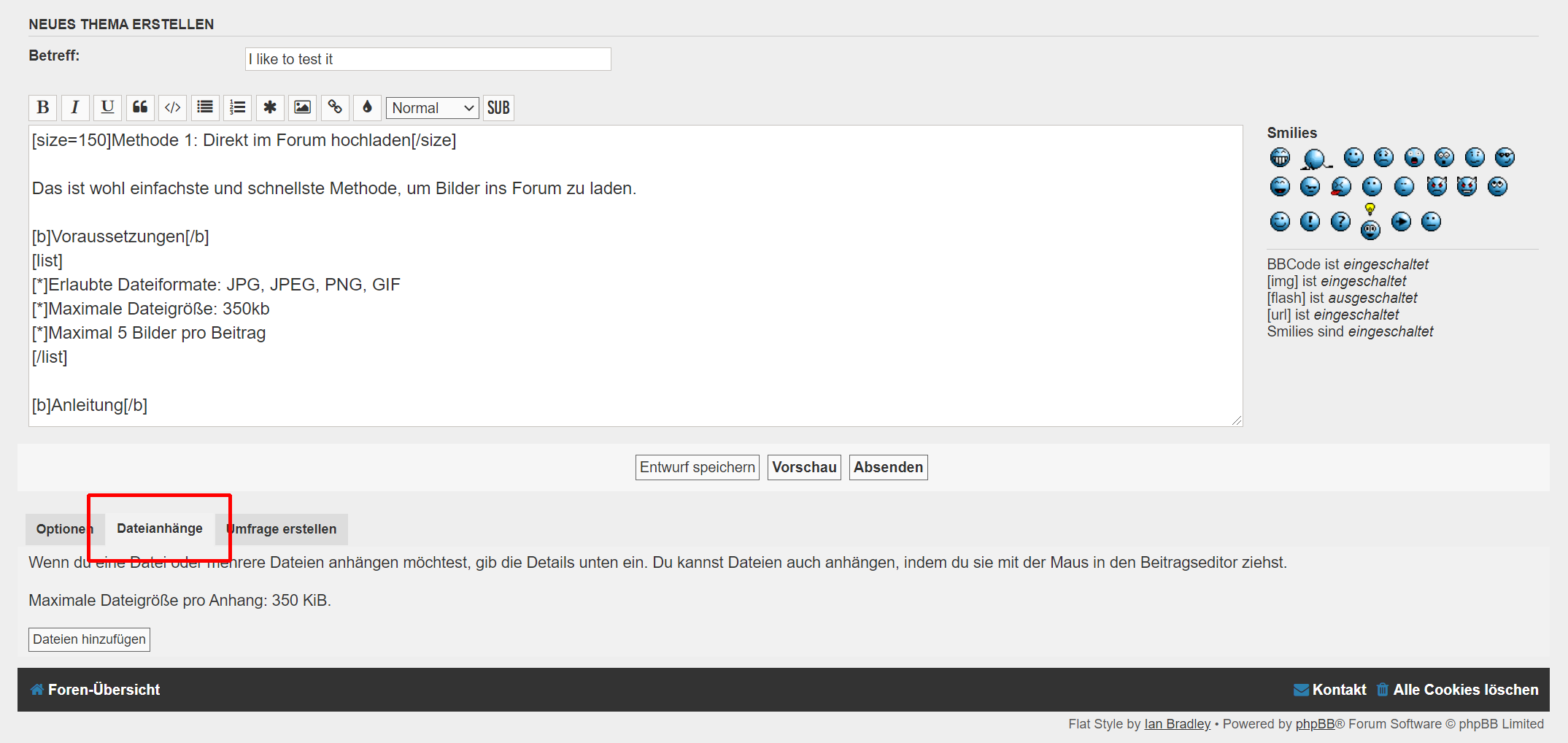
2. Klicke unter deinem Beitrag auf "Dateianhänge" und lade deine Bilder hoch

Bild

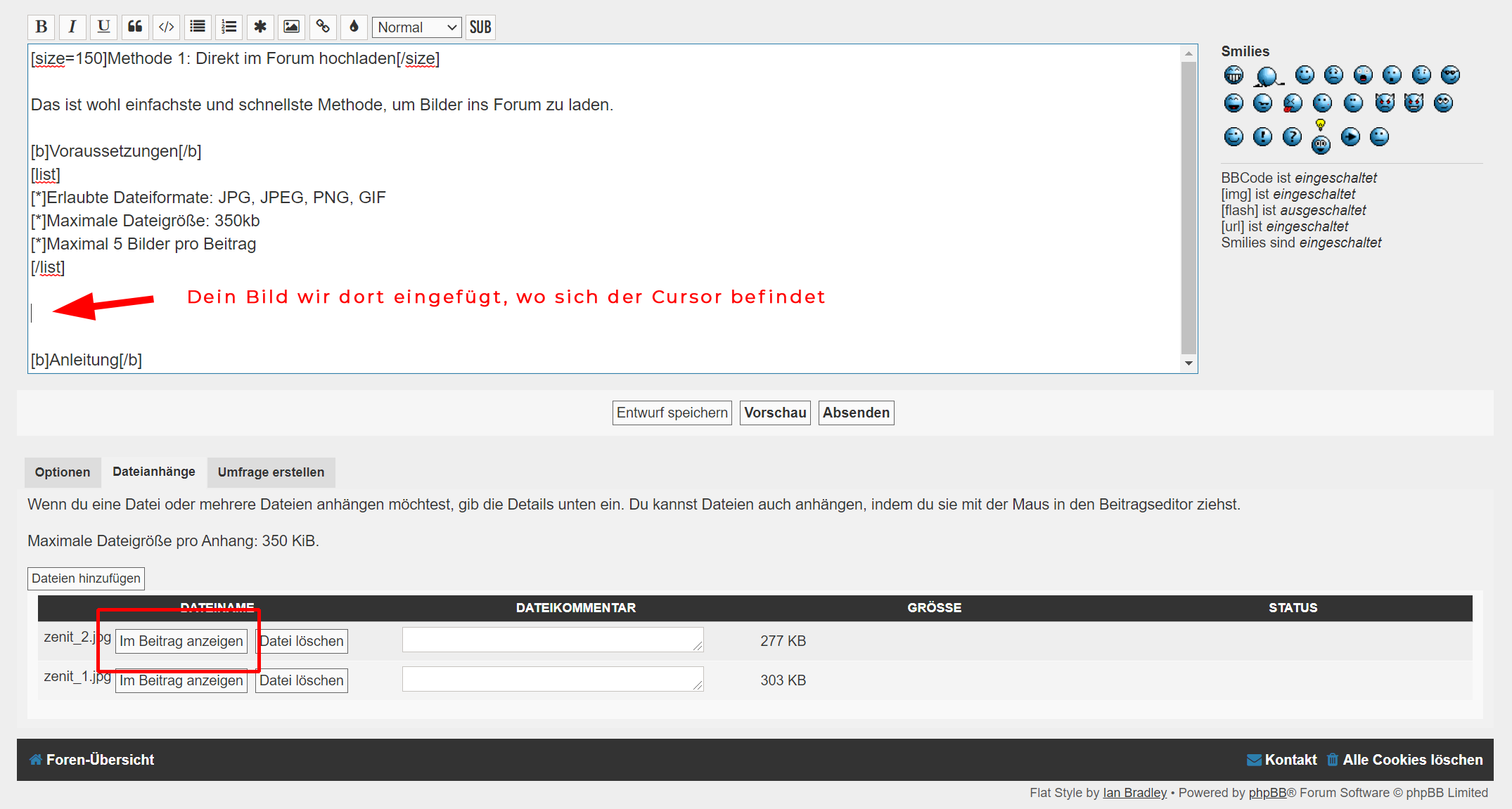
3. Wenn du deine Bilder direkt im Beitrag einzeigen möchtest, klicke auf "Im Beitrag anzeigen"

Bild

Methode 2: Bilder von externer Quelle einbinden

Voraussetzungen
  • Bilder müssen auf einer HTTPS-Webseite gehostet sein
  • Es gibt keine Limitierung in Anzahl der Bilder und Dateigröße. Aber bitte achte darauf, dass die Bilder nicht zu groß sind
Anleitung

1. Kopiere die URL des Bildes z.B. https://www.meteoros.de/fileadmin/user_ ... ranich.jpg

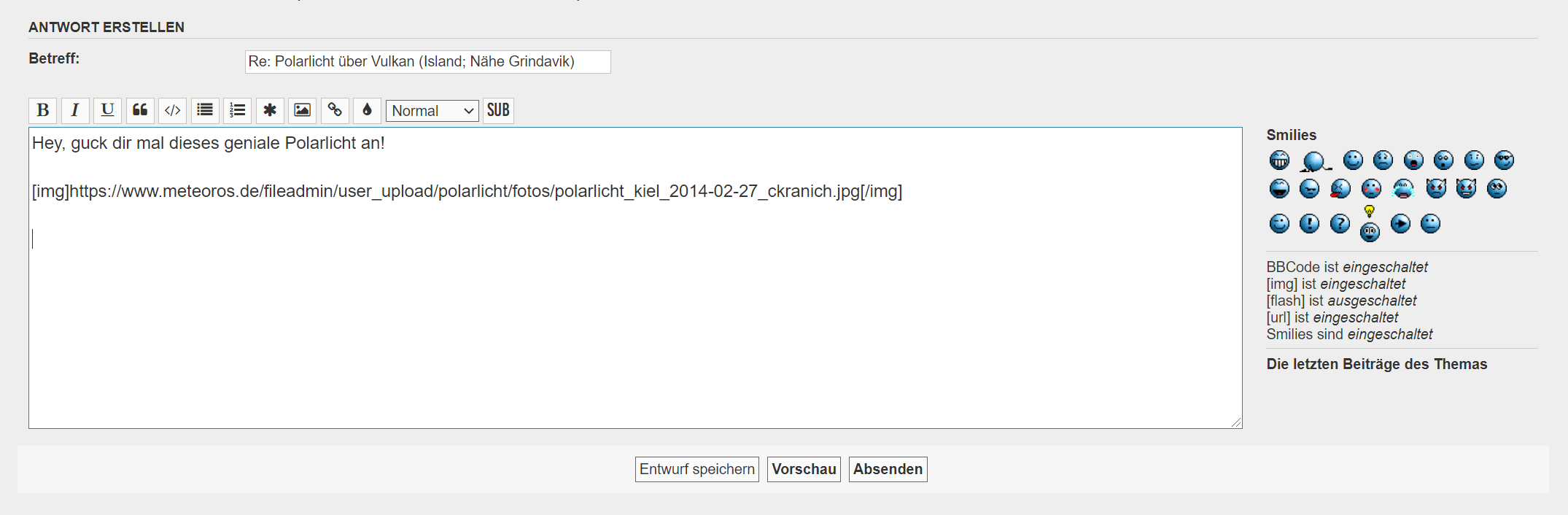
2. Füge die URL in den Editor ein und umschließe sie mit [img]...[/img]. Beispiel:

Bild

TrauteLutz
Beiträge: 20
Registriert: 25. Mär 2023, 09:59

Re: Bilder in Beiträge einfügen

Beitrag von TrauteLutz » 25. Mär 2023, 11:48

Hallo, leider erscheint bei mir nicht die Option "vollständiger Editor" , nur "Vorschau".
Was mache ich falsch :roll:

Benutzeravatar
Andreas Möller
Administrator
Beiträge: 2977
Registriert: 1. Mai 2011, 20:47
Wohnort: Berlin
Kontaktdaten:

Re: Bilder in Beiträge einfügen

Beitrag von Andreas Möller » 25. Mär 2023, 16:44

Hallo Traute,
ich sehe, dass es bereits geklappt hat :)

Wenn du fragen hast, schreib mich einfach an.

Viele Grüße,
Andreas

Kugelbarke
Beiträge: 1
Registriert: 10. Okt 2024, 21:39

Re: Bilder in Beiträge einfügen

Beitrag von Kugelbarke » 10. Okt 2024, 22:32

Binz auf Rügen 23 Uhr aus der Fewo
Handy S24Ultra Nachtmodus
Visuell mit bloßem Auge sichtbar.
Bild
BINZ
BINZ

Anja Verhöfen
Beiträge: 512
Registriert: 31. Jul 2011, 18:25
Wohnort: Duisburg

Re: Bilder in Beiträge einfügen

Beitrag von Anja Verhöfen » 22. Feb 2026, 21:51

Moin Andreas,

Vielen Dank für den Tipp. Das werde ich mal morgen mit eines meiner Polarlichtbildern vom 19./20.01. versuchen.

LG, Anja Verhöfen

Anja Verhöfen
Beiträge: 512
Registriert: 31. Jul 2011, 18:25
Wohnort: Duisburg

Re: Bilder in Beiträge einfügen

Beitrag von Anja Verhöfen » 24. Feb 2026, 12:28

Moin,

Testbild von mir


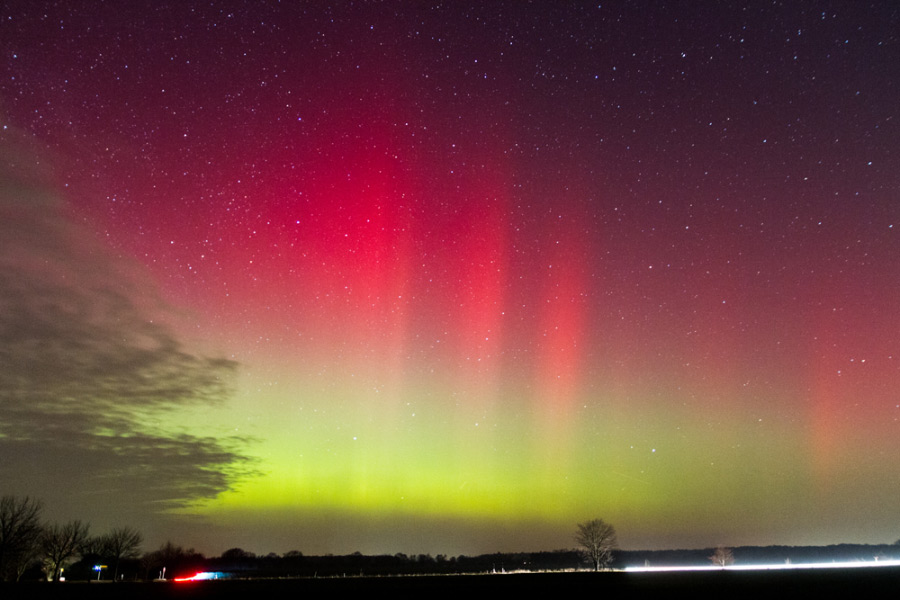
Polarlicht vom 19./20.01.2026 um 22:48 MEZ über Duisburg.
Visuell so hell, dass ich trotz Lichtschmutz das Grün sehen konnte
FB_IMG_Polarlicht 3.jpg
Vielen Dank für den tollen Tipp!

Liebe Grüße,

Anja Verhöfen

Benutzeravatar
Manuel•S
Beiträge: 47
Registriert: 21. Feb 2025, 10:47
Wohnort: 49,50°

Bildgröße für das Forum anpassen

Beitrag von Manuel•S » 2. Jul 2026, 09:57

Hallo zusammen,
es gab ja bereits ein paar Gespräche darüber, wie man seine Fotos in das passende Größenformat umwandeln kann, ohne größere Qualitätsverluste einzustecken. Hier möchte ich euch einen ganz simplen Weg zeigen, wie man das in der Windows-Umgebung mit der normalen Windows-Fotoanzeige durchführen kann. Die Parameter hängen natürlich davon ab, wie groß das Foto tatsächlich ist, um dann am Ende auf 350 KB zu kommen.

Es gibt natürlich einige, die damit keine Schwierigkeiten haben, aber dieser kleine Post soll sich ganz allgemein an die richten, die noch keine Methode haben, das durchzuführen. Meine eigenen Posts sind bisher qualitativ auch nicht top gewesen, aber mit dieser Vorgehensweise soll sich das nun ändern. Zuvor habe ich die Fotos meist per E-Mail an mich selbst versendet und dadurch zwar die Dateigröße, leider aber auch die Qualität der Fotos stark reduziert.

Falls jemand darauf eingehen möchte, würde ich mich über Feedback oder weitere Methoden freuen.
2026-07-02 10_24_16-IMG_8882.TIF.jpg
Screenshot 2026-07-02 102132.jpg
Screenshot 2026-07-02 102228.jpg
VG
Manuel

Benutzeravatar
Dennis Hennig
Beiträge: 1102
Registriert: 22. Dez 2007, 00:49
Wohnort: Wohnung in Berlin, zu Hause in der Natur möglichst weit jenseits der Stadt

Re: Bildgröße für das Forum anpassen

Beitrag von Dennis Hennig » 3. Jul 2026, 20:35

Manuel•S hat geschrieben: 2. Jul 2026, 09:57 ...
Falls jemand darauf eingehen möchte, würde ich mich über Feedback oder weitere Methoden freuen.
...
Hallo Manuel!

Zunächst einmal ein großes Dankeschön dafür, dass Du Deine Bilder hier ins Forum hochlädst und implizit auch Andere dazu einlädst! Nur ein direkt ins Forum hochgeladenes Bild übersteht die Stürme der Zeit und ist nach paar Jahren noch sichtbar. Externe Verlinkungen enden nach wenigen Jahren im Nirwana. Die Diskussions-Fäden ohne Bilder Sinn-entleert.

Beim Versuch, Deine Vorgehensweise nachzuvollziehen, ist mir aufgefallen: Du verkleinerst in Deinem hier drüber beschriebenen Arbeitsfluss ein Foto auf 3058x2039 Pixel und speicherst es als JPEG mit "50%" ab. 50% klingt für meinen Erfahrungsraum an Bildbearbeitungsprogrammen extrem wenig, also extrem schlechte Qualität mit bereits sichtbaren Artefakten, aber ich kenne die Parametrierung Deines Tools nicht. Da gibt es verschiedene Skalen je nach verwendeter Software, und scheinbar keine verbindliche Norm, was denn nun 50%-JPEG oder 95% JPEG eigentlich genau bedeutet. :?:

Zum eigentlich Klops: Niemand (na jedenfalls die Meisten nicht) hat einen Bildschirm, wo im Browser ein Bild von 3058x2039 Pixeln, wie Du es anstrebst, ohne erneute (interne) RESKALIERUNG angezeigt werden könnte. Dieses immernoch sehr sehr große Bild hinsichtlich Pixelinhalt zwingt Dich wegen der vielen Pixel im Gegenzug zum Abspeichern in sehr schlechter JPG-Qualität, damit es ins Limit gepresst wird, und die erforderliche Reskalierung auf dem anzeigenden Endgerät knabbert auch wieder nochmal zusätzlich an der Qualität.

Es macht immer Sinn, ein Foto von vornherein passgenau auf den angestrebten Verwendungszweck zu verkleinern.

Der angestrebte Verwendungszweck ist hier, dass es für Leute mit "normalen" Bildschirmen 1:1 Pixel pro Pixel, ohne Neuberechnung im Browser, und ohne Scrollbalken angezeigt werden kann. Durch die Schwemme an Mobilgeräten gibt es da mittlerweile leider ein heilloses Chaos. :roll: Früher war ziemlich klar: Die meisten Leute sitzen zu Hause oder auf Arbeit mindestens vor einem "Full HD" Monitor. Dieser zeigt 1920x1080 Pixel an. Damit darauf ein Foto im Internetbrowser 1:1 ohne Neuberechnung und ohne Scrollbalken dargestellt werden kann, ergab sich eine maximalst sinnvolle Größe für das Bild von so bis ca. 1800 Pixeln in der Breite und bis um die 900 Pixel in der Höhe. Verkleinert man ein Bild bis auf diese Pixelgrößen, dann passt es easy in nunmehr sehr hoher JPG-Qualität (je nach Komplexität des Bildinhalts um die 95% JPEG) in das 350kB-Limit.

Grüße und schöne Fotos!
Dennis

Antworten

Wer ist online?

Mitglieder in diesem Forum: 0 Mitglieder und 3 Gäste